Levei mais tempo do que gostaria de admitir para entender a configuração do fluentbit e, assim como com o EKS, senti a necessidade de uma forma simples para testá-lo e quebrá-lo. Um bônus se também fosse reproduzível.
Geralmente uso o fluentbit para coletar logs do kubernetes e, assim, meu lab local é um lab kubernetes. Além disso, mexo bastante com o Terraform, de modo que usá-lo no lab foi uma escolha natural. O que nos leva aos Pré-requisitos.
Pré-requisitos #
- Um cluster kubernetes local
- Terraform
- kubectl
O Item 1 possui muitas opções, no meu caso estou usando o cluster local fornecido pelo Docker Desktop. Outras opções incluem o minikube, o kind, o k3s, etc.
Você pode instalar o Item 2 a partir do site oficial. O mesmo vale para o Item 3.
Ferramentas instaladas, podemos prosseguir para a próxima seção.
Executando o lab #
Antes de partirmos para o código, vejamos como ele se parece quando funcionando. Para isso, clone o repositório https://github.com/o-leolleo/a-kubernetes-local-lab e navegue até o diretório fluentbit.
Depois, execute os seguintes comandos (certifique-se de que o cluster está em execução):
# Certifique-se de que o kubectl está configurado para o cluster correto
# (docker-desktop no meu caso)
kubectl config current-context

# Inicialize o workspace do terraform
terraform init

# Plan e apply do terraform, uma vez confirmado que as mudanças são as esperadas
terraform apply
O apply deve mostrar um output similar ao seguinte:
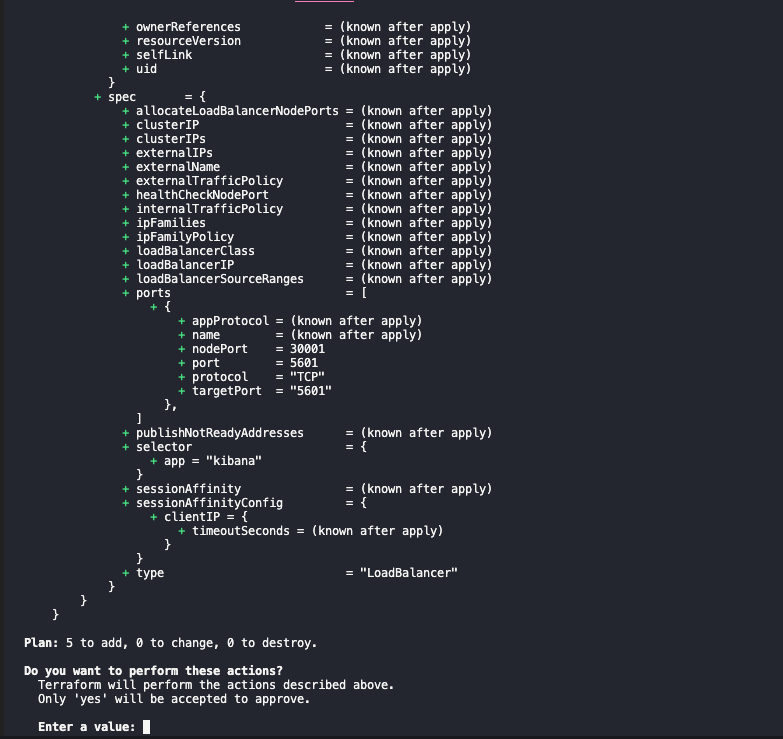
e ao seguinte, após a confirmação:
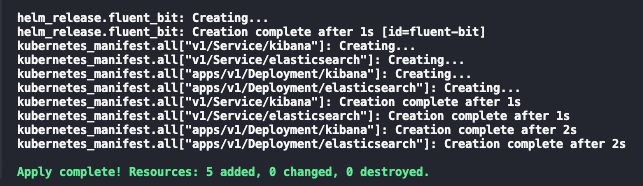
Depois disso, você deve conseguir acessar o Kibana em http://localhost:5601. Vá em frente e clique no menu sanduíche, no canto superior esquerdo, e navegue até Discover. Clique em Create data view e informe o Name e o index-pattern como kube-*1. Clique em Save data view to Kibana e você deverá ver algo similar ao abaixo 2:
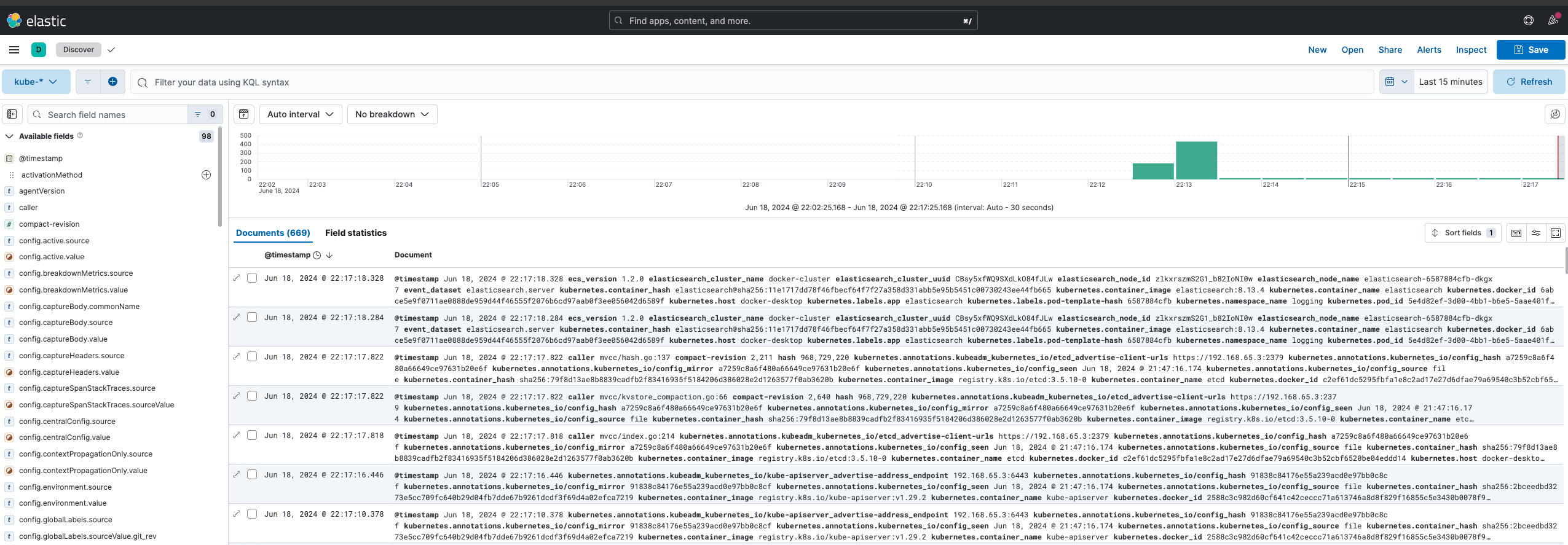
Esses são todos os logs coletados pelo fluentbit do cluster kubernetes, sinta-se à vontade para explorá-los!
Por fim, além do Kibana, também é possível debugar o fluentbit seguindo os seus logs via:
kubectl logs -n logging -l app=fluent-bit -f
O código #
Iniciamos a partir do arquivo main.tf, procedendo então para os outros, um por um. O código está inteiramente disponível no repositório o-leolleo/a-kubernetes-local-lab.
main.tf #
Primeiro, definimos os nossos providers necessários e os instanciamos.
terraform {
  required_providers {
    kubernetes = {
      source  = "hashicorp/kubernetes"
      version = "~> 2.30" #1
    }
  }
}

provider "helm" {
  kubernetes {
    config_path    = "~/.kube/config" #2
    config_context = "docker-desktop" #3
  }
}

provider "kubernetes" {
  config_path    = "~/.kube/config"
  config_context = "docker-desktop"
}
- Versão necessária para o provider do kubernetes (
version >= 2.30 e version < 3), veja mais em Version Constraints. - Caminho para o nosso arquivo de configuração
kubeconfig. - Context a ser utilizado (preferencialmente um local).
Aqui, realizar as mudanças em um cluster remoto seria apenas uma questão de mudarmos o config_context, assumindo que o cluster remoto já está configurado no seu arquivo kubeconfig e é acessível.
Seguimos então para a declaração da instalação do fluentbit via resource helm_release.
resource "helm_release" "fluent_bit" {
  name             = "fluent-bit" #1
  repository       = "https://fluent.github.io/helm-charts"
  chart            = "fluent-bit"
  namespace        = "logging"
  create_namespace = true

  values = [
    file("./values-files/fluent-bit.values.yaml") #2
  ]
}
- Nome da release do helm como exibido no cluster
- Arquivo de valores a ser utilizado para a release do helm - discutiremos isso em breve
O código acima é equivalente a executar os seguintes comandos.
# Adiciona o repositório do helm, com o nome fluent localmente
# não precisamos desse passo no terraform
helm repo add fluent https://fluent.github.io/helm-charts

helm install \
  fluent-bit \
  fluent/fluent-bit \
  --namespace logging \
  --values ./values-files/fluent-bit.values.yaml
  --create-namespace
No exemplo, fluent-bit é o nome da release do helm e fluent/fluent-bit é o chart a ser instalado (no formato <repositório>/<chart>), o restante é o mesmo que o descrito na documentação do resource do Terraform.
O que resta do arquivo main.tf é dedicado à criação de instalações minimalistas do Elasticsearch e do Kibana.
resource "kubernetes_manifest" "all" {
  for_each = local.manifests #1

  manifest = each.value #2

  depends_on = [
    helm_release.fluent_bit #3
  ]
}

locals {
  manifests = {
    for m in local._manifests :
    "${m.apiVersion}/${m.kind}/${m.metadata.name}" => m #4
  }

  _manifests = flatten([
    for file in fileset("./manifests", "**.yaml") : #5
    provider::kubernetes::manifest_decode_multi( #7
      file("./manifests/${file}")
    )
  ])
}
Apesar de pequeno, há muita coisa acontecendo aqui:
- Iteramos sobre a variável local
manifestsque contém cada manifesto kubernetes como um objeto do Terraform, declarado em arquivos.yamldentro do diretóriomanifests. - Atribuímos o objeto ao atributo
manifest. - Garantimos que esses manifestos são criados somente após a release do helm chart
fluent-bitser criada, ou seja, após nosso coletor de logs estar em execução. - A variável local
manifestsé um mapa de objetos (manifestos kubernetes), indexados pela combinação deapiVersion,kindemetadata.name._manifestsé uma lista de todos os objetos. - Para cada arquivo no diretório
manifests(e seus subdiretórios). - Decodificamos o arquivo manifesto em um objeto do Terraform.
Eu quebrei a variável local manifests em duas (sendo uma uma intermediária) para tornar a expressão mais legível 3.
Não vou entrar em detalhes sobre os manifestos dos deployments do Elasticsearch e do Kibana, eles são bem padrão e podem ser encontrados na pasta o-leolleo/a-kubernetes-local-lab//fluentbit/manifests.
O arquivo de configuração (values) do fluentbit #
Na configuração, especificamos, além de outras coisas, o fluxo de uma determinada mensagem de log através do pipeline do fluentbit. Isso é detalhado no diagrama abaixo. O arquivo é composto por seções correspondentes a cada um dos estágios do pipeline, ilustrados como caixas na imagem. Vamos deixar de fora da nossa discussão os estágios representados por caixas tracejadas.
flowchart LR

  classDef dashed stroke-dasharray: 5 5;

  Input --> Parser:::dashed
  Parser --> Filter
  Filter --> Buffer:::dashed
  Buffer --> Router((Router))
  Router --> Output1[Output 1]
  Router --> Output2[Output 2]
  Router --> Output3[Output 3]
No diagrama acima, temos:
- Input corresponde às nossas fontes de log: arquivos de log, systemd, etc.
- Filter é onde manipulamos as mensagens de log, removendo ou adicionando campos, omitindo entradas de log, etc.
- Output especifica os destinos dos logs processados, por exemplo Elasticsearch, Kafka, etc.
Como estamos utilizando o helm para instalar o fluentbit, usamos um arquivo de valores para passar nossa configuração. Você pode conferir a lista completa de valores disponíveis aqui. Nos bastidores, cada propriedade de config é transformada em uma seção do arquivo de configuração do fluentbit.
O arquivo é detalhado abaixo.
config:
  # 1
  service: |
    [SERVICE]
        Daemon Off
        Flush {{ .Values.flush }}
        Log_Level {{ .Values.logLevel }}
        Parsers_File /fluent-bit/etc/parsers.conf
        Parsers_File /fluent-bit/etc/conf/custom_parsers.conf
        HTTP_Server On
        HTTP_Listen 0.0.0.0
        HTTP_Port {{ .Values.metricsPort }}
        Health_Check On

  #2
  inputs: |
    [INPUT]
        Name tail
        Path /var/log/containers/*.log
        multiline.parser docker, cri
        Tag kube.*
        Mem_Buf_Limit 5MB
        Skip_Long_Lines On

    [INPUT]
        Name systemd
        Tag host.*
        Systemd_Filter _SYSTEMD_UNIT=kubelet.service
        Read_From_Tail On

  #3
  filters: |
    [FILTER]
        Name kubernetes
        Match kube.*
        Merge_Log On
        Keep_Log Off
        K8S-Logging.Parser On
        K8S-Logging.Exclude On

  #4
  outputs: |
    [OUTPUT]
        Name es
        Match kube.*
        Host elasticsearch
        Suppress_Type_Name On
        Logstash_Prefix kube
        Logstash_Format On
        Trace_Error On
        Retry_Limit False
        Replace_Dots On

    [OUTPUT]
        Name es
        Match host.*
        Host elasticsearch
        Suppress_Type_Name On
        Logstash_Format On
        Logstash_Prefix node
        Trace_Error On
        Retry_Limit False
        Replace_Dots On
Vamos analisá-lo:
- A seção
serviceé onde definimos a configuração global do fluentbit, como o nível de log, intervalo de flush, etc. Esta seção não faz parte do diagrama de fluxo de dados acima. O{{ .Values.flush }}e semelhantes são tratados pelo mecanismo de template do helm, e são substituídos pelos valores informados no arquivovalues.yaml, que têm padrões definidos pelo helm chart. Observe que o fluentbit também escuta em uma porta para métricas, usadas pelo prometheus para coletar dados de monitoramento. - Como
inputs, especificamos tanto os logs do containerd dos containers kubernetes quanto os logs do systemd do host. - Aqui, usamos apenas o filtro embutido do fluentbit para kubernetes para realizar o “parse” dos logs sendo processados.
- Ambos os
outputsenviam os logs para a mesma instância do Elasticsearch, porém para diferentes índices, informados pela propriedadeLogstash_Prefix. Observe como roteamos os logs com base na propriedadeMatch, esta é efetivamente a etapa de roteamento mostrada no diagrama acima, e roteamos os logs com base nas tags que informamos em nossosinputs.
A relação do filtro de log tail e os logs do kubernetes é muito bem discutida na documentação do fluentbit. Não entrarei em muitos detalhes sobre, mas vale a pena dar uma lida se você estiver interessado. Para os propósitos deste post, é suficiente saber que o .* na Tag kube.* é substituído pelo caminho absoluto do arquivo monitorado, com as barras substituídas por pontos. Além disso, citando a própria documentação (em tradução livre):
Quando o Filter Kubernetes é executado, ele tentará fazer a seleção de todos os registros que começam com
kube.(note o ponto final), de modo que os registros do arquivo mencionado acima serão selecionados e enriquecidos
Os logs na seção de outputs são tratados de modo semelhante, bem como os logs com a tag hosts.*. Por algum motivo, não obtive nenhum log host.* no meu lab local.
Um caso de uso: separando os logs por tipo #
Agora, vamos supor que, por algum motivo, você quisesse salvar logs diferentes em índices diferentes com base em uma categoria ou tipo de log arbitrário. Por exemplo, você pode querer registrar os logs dos namespaces kube-system e logging em índices system-*, logs do istio em índices istio-* e todos os outros em índices workloads-*. Ou, talvez, você busca um conjunto diferente de categorias. Isso pode ser resolvido modificando-se ligeiramente nossa configuração do fluentbit (configuração completa neste link).
Podemos adicionar mais dois filtros além do kubernetes:
filters:
  # ...
  [FILTER]
      Name modify #1
      Match kube.* #2

      Condition Key_value_matches $kubernetes['namespace_name'] ^(kube-system|logging)$ #3

      Add log_type system #4


  [FILTER]
      Name modify
      Match kube.*

      Condition Key_value_matches $kubernetes['namespace_name'] ^istio-.*$ #5

      Add log_type ingress #6
Aqui, fazemos o seguinte:
- instanciamos o filtro
modify. - para cada registro de log que corresponde à tag
kube.*(ou todos os logs do kubernetes). - se o campo
namespace_namecorresponder akube-systemoulogging. - adicionamos um novo campo
log_typecom o valorsystem. - se o campo
namespace_namecorresponder aistio-*. - adicionamos um novo campo
log_typecom o valoringress.
Com isso, podemos modificar ligeiramente nossa saída do elasticsearch, para a tag kube.*, para:
outputs:
  # ...
  [OUTPUT]
      Name es
      Match kube.*
      Host elasticsearch
      Suppress_Type_Name On
      Logstash_Prefix_Key $log_type #1
      Logstash_Prefix workloads #2
      Logstash_Format On
      Trace_Error On
      Retry_Limit False
      Replace_Dots On
Aqui, apenas adicionamos a propriedade Logstash_Prefix_Key 4 (1) e mudamos o Logstash_Prefix para workloads (2). Nossos logs serão indexados como $log_type-YYYY.MM.DD se $log_type não for nulo, e workloads-YYYY.MM.DD caso contrário.
Com isso, após aplicar as alterações através de um terraform apply, obtemos o resultado mostrado na imagem abaixo, onde podemos ver cada índice específico do tipo de log.
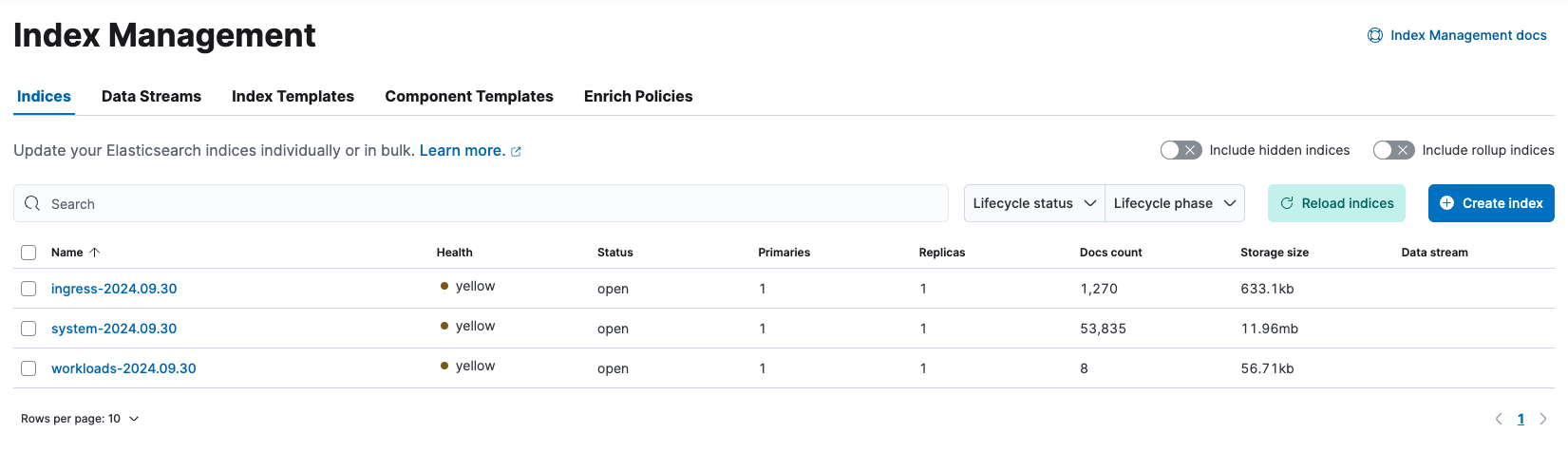
Nossos índices estão em estado yellow porque temos apenas um nó Elasticsearch (leia mais aqui).
Conclusão #
Aqui, discutimos como criar um laboratório local de kubernetes com fluentbit usando Terraform, onde pudemos explorar e experimentar sua configuração. Usamos deploys mínimos do Elasticsearch e Kibana para visualizar os logs coletados e também discutimos como dividir os logs por tipo usando filtros do fluentbit. O código também foi discutido e está disponível no repositório o-leolleo/a-kubernetes-local-lab.
O ponto chave é que agora temos uma configuração que podemos ajustar e quebrar com segurança, a fim de testar suposições e obter feedback rápido. Sinta-se à vontade para experimentar!
-
Os index patterns
k*,ku*,kub*também funcionariam, já que estamos enviando apenas logs do kubernetes para o Elasticsearch. ↩︎ -
Realisticamente, poderíamos usar Terraform para criar o index pattern, trata-se de um bom exercício caso você esteja curioso. Talvez eu inclua isso aqui no futuro. ↩︎
-
Se você estiver curioso, isso seria o código resultante da utilização de uma única variável local
↩︎manifests = { for m in flatten([ for file in fileset("./manifests", "**.yaml") : provider::kubernetes::manifest_decode_multi( file("./manifests/${file}") ) ]): "${m.apiVersion}/${m.kind}/${m.metadata.name}" => m } -
O fato de
Logstash_Prefix_Keyaceitar um acessador de registro o torna muito flexível e evita a necessidade de criar várias saídas para cada tipo de log. Caso você queira dividir logs por namespace, poderia usarLogstash_Prefix_Key $kubernetes['namespace_name'], por exemplo. ↩︎